
先写清楚要解决的任务
把对象、用途、画幅和想保留的视觉特征写进同一条需求。Lumovart 更容易据此展开构图、风格和材质方向。
- 说明画面要服务的场景
- 列出必须出现的对象和文字
- 补充画幅、色彩和限制条件
让参考图各司其职
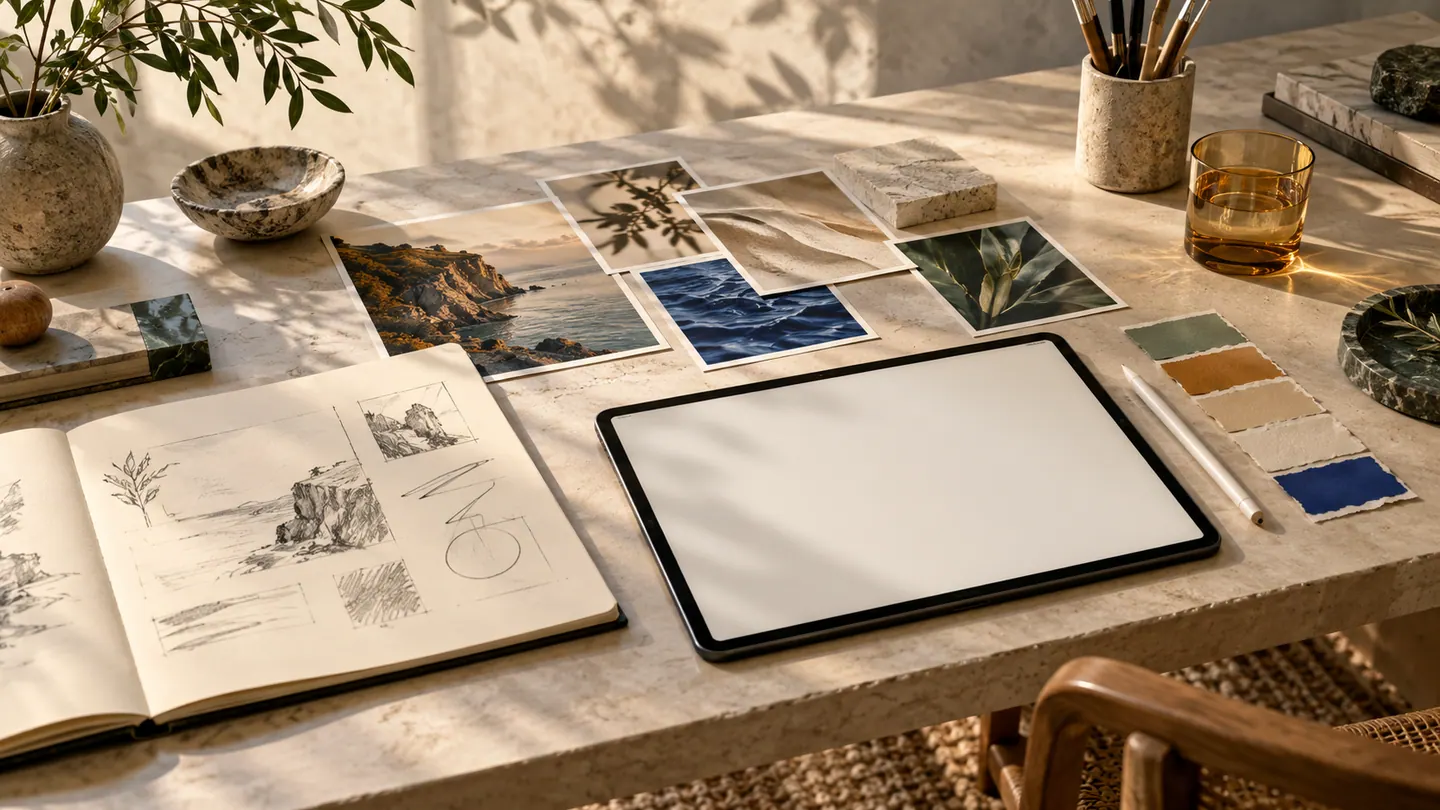
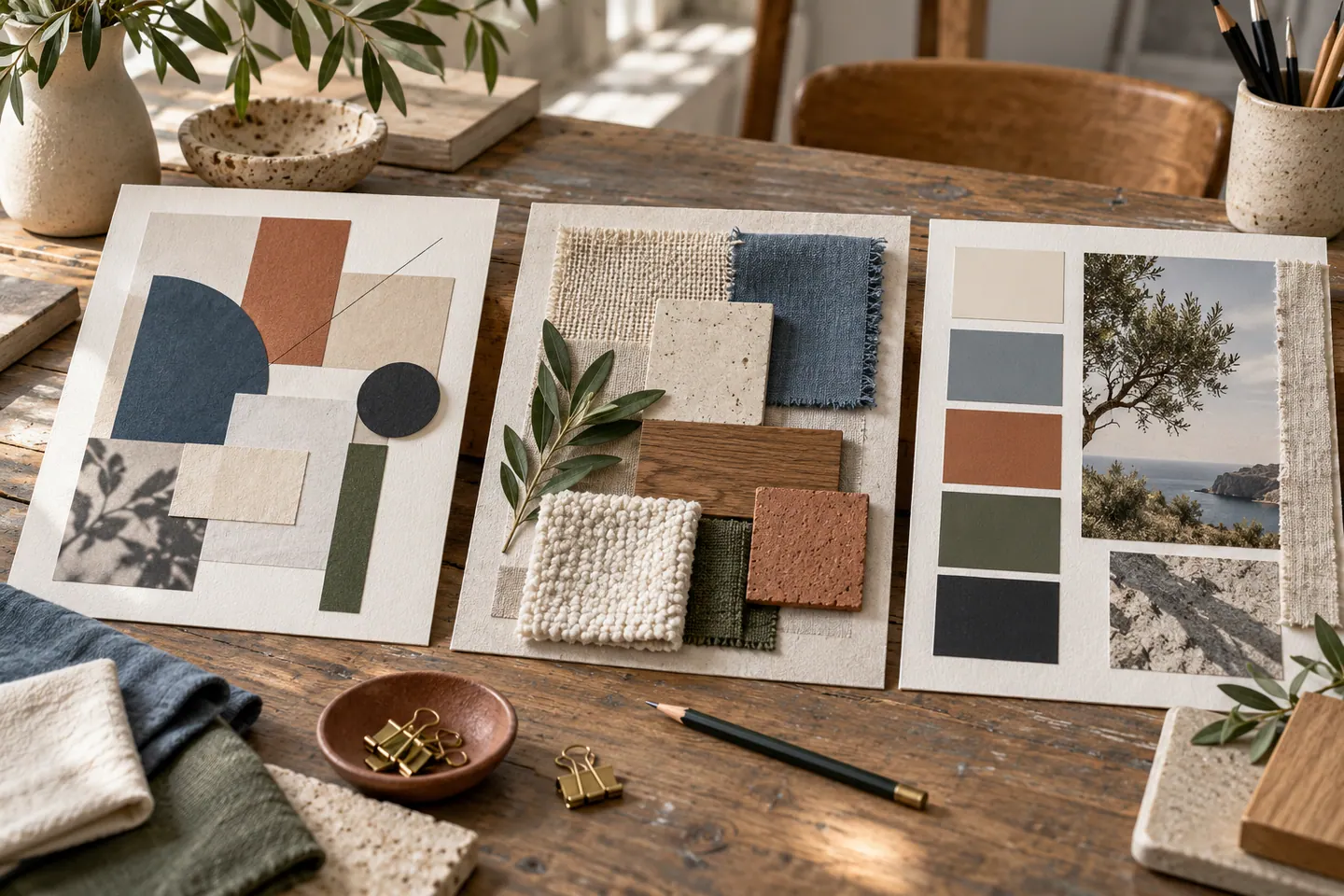
参考图可以提供构图、色彩或材质方向。上传 PNG、JPEG 或 WebP 后,在提示词里说明每张图要保留什么、允许改变什么。
- 最多上传 7 张参考图
- 支持拖放,也可以从画布发送到对话
- 先固定一个视觉锚点,再改变一个变量
在画布里比较和迭代
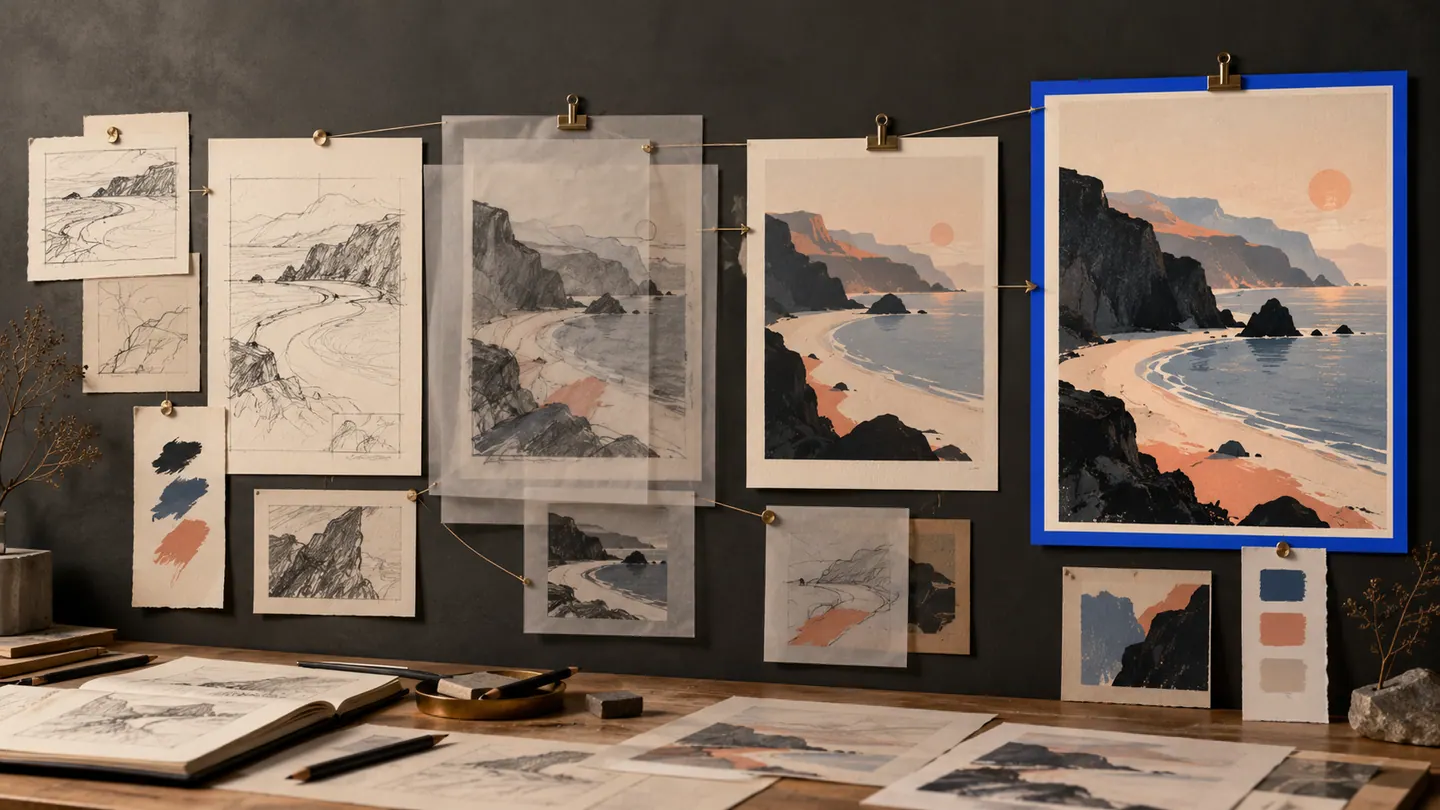
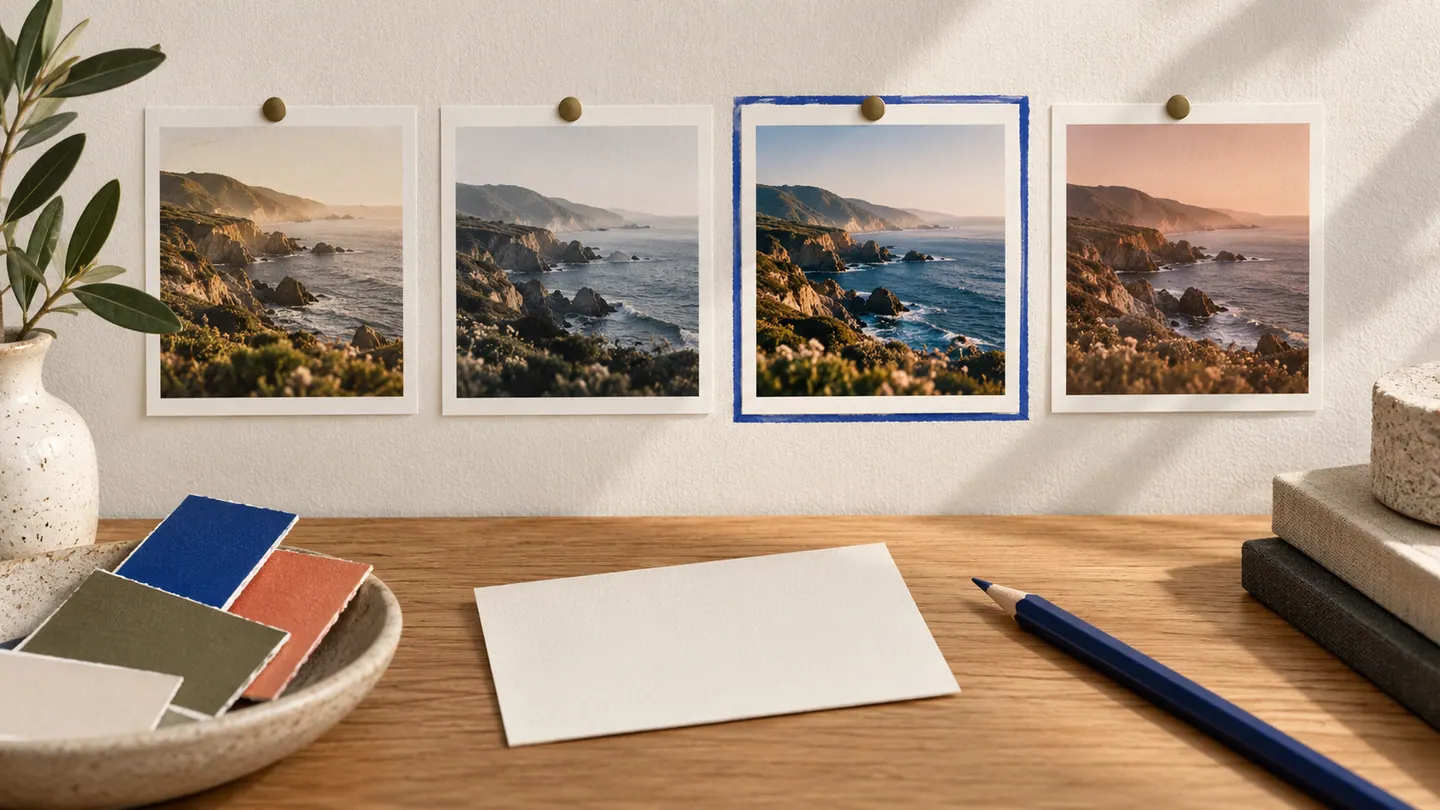
把候选结果放在同一个无限画布中,移动、缩放、翻转并整理版本。选中结果后可以继续发送回对话,让下一轮修改有明确依据。
导出前做一次整理
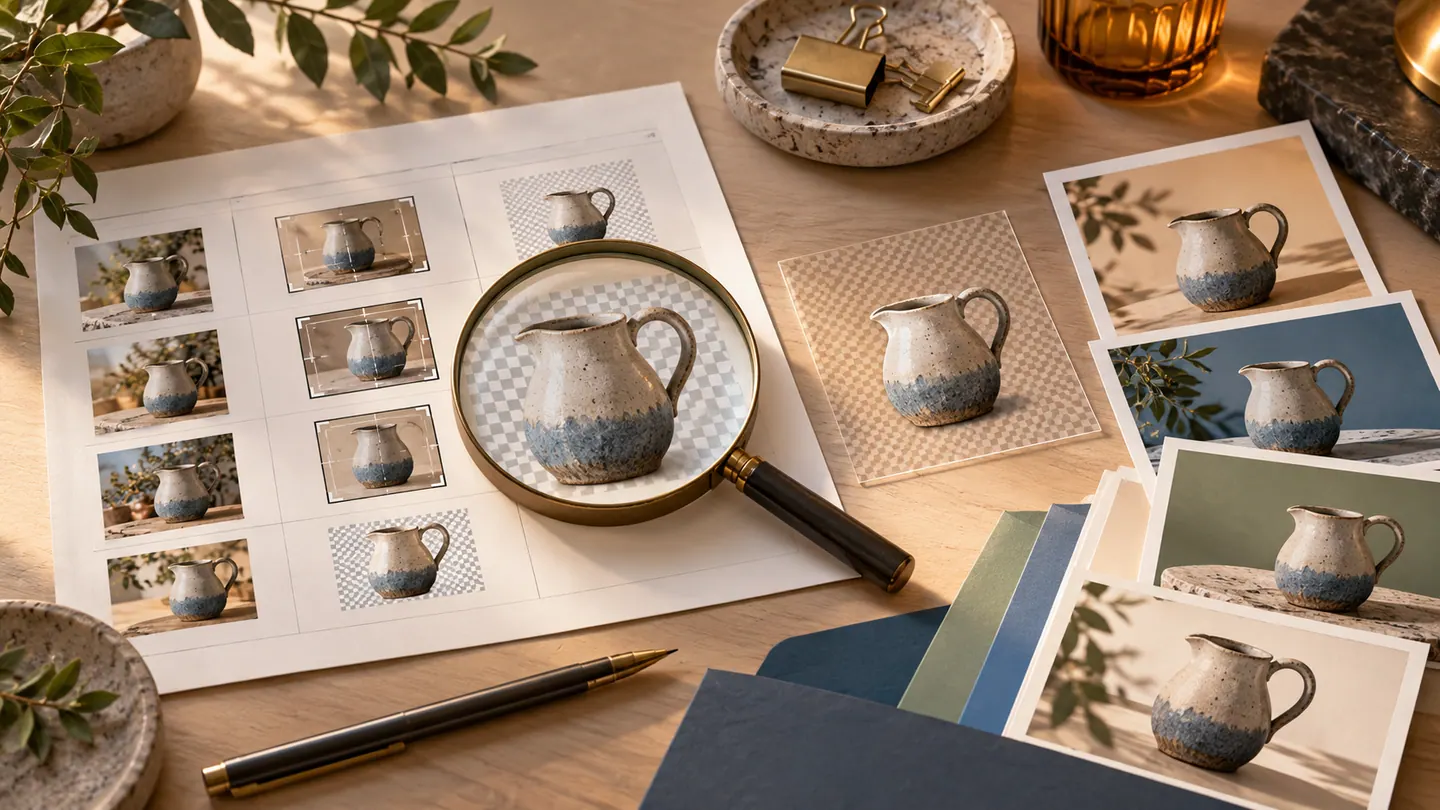
根据交付目标选择去背景、高清放大、矢量转换或下载原图。把探索草稿、入选方案和最终文件分开摆放,回看时更清楚。
需求模板:对象、动作、输出
可以按“我要为谁制作什么、会在哪里使用、最后要交付什么”来写第一条需求。先把任务说清楚,再补充风格,通常比一开始堆叠形容词更容易得到可比较的结果。
- 对象:产品、人物、场景或抽象概念
- 动作:展示、对比、包装、叙事或氛围表达
- 输出:主视觉、详情图、社交尺寸或透明素材
提示词的三层结构
第一层写事实,第二层写画面关系,第三层写限制条件。每轮只调整其中一层,才能知道变化来自哪里。
- 事实:主体、材质、颜色和文字
- 关系:镜头、构图、光线和空间
- 限制:不要出现的元素、比例和留白
参考图上传前的检查
参考图不是越多越好。先确认图片清晰、方向明确,再为每一张图分配任务;如果多张图都在表达同一件事,结果反而更难判断。
生成后如何判断方向
先看主体是否完成任务,再看构图和视觉气质,最后才检查细节。把候选图放到画布上并列比较,避免被单张图片的局部细节带偏。
常见问题:结果不稳定
减少同时变化的变量,固定参考图和主体描述,只改一个镜头、颜色或材质。连续几轮都记录修改点,下一次就能更快回到有效方向。
常见问题:如何保留原图
画布中的原始结果会继续保留。把修改后的版本放到旁边,再通过对话继续编辑;这样可以随时回看差异,也不会覆盖早期探索。