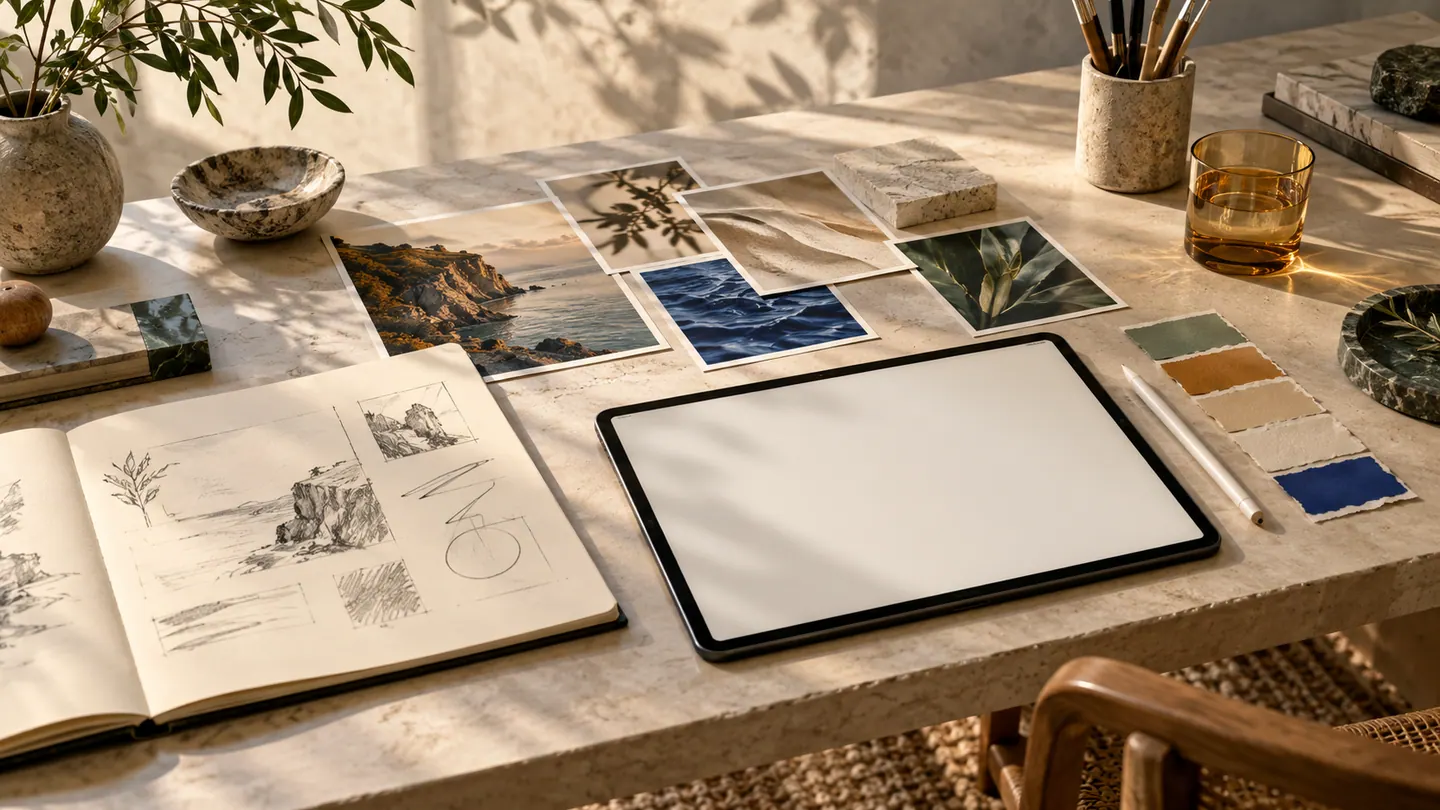

先寫清楚要解決的任務
把物件、用途、畫幅與想保留的視覺特徵寫進同一份需求,讓 Lumovart 更容易展開構圖、風格與材質方向。
- 說明畫面要服務的場景
- 列出必須出現的物件與文字
- 補充畫幅、色彩與限制條件
讓參考圖各司其職
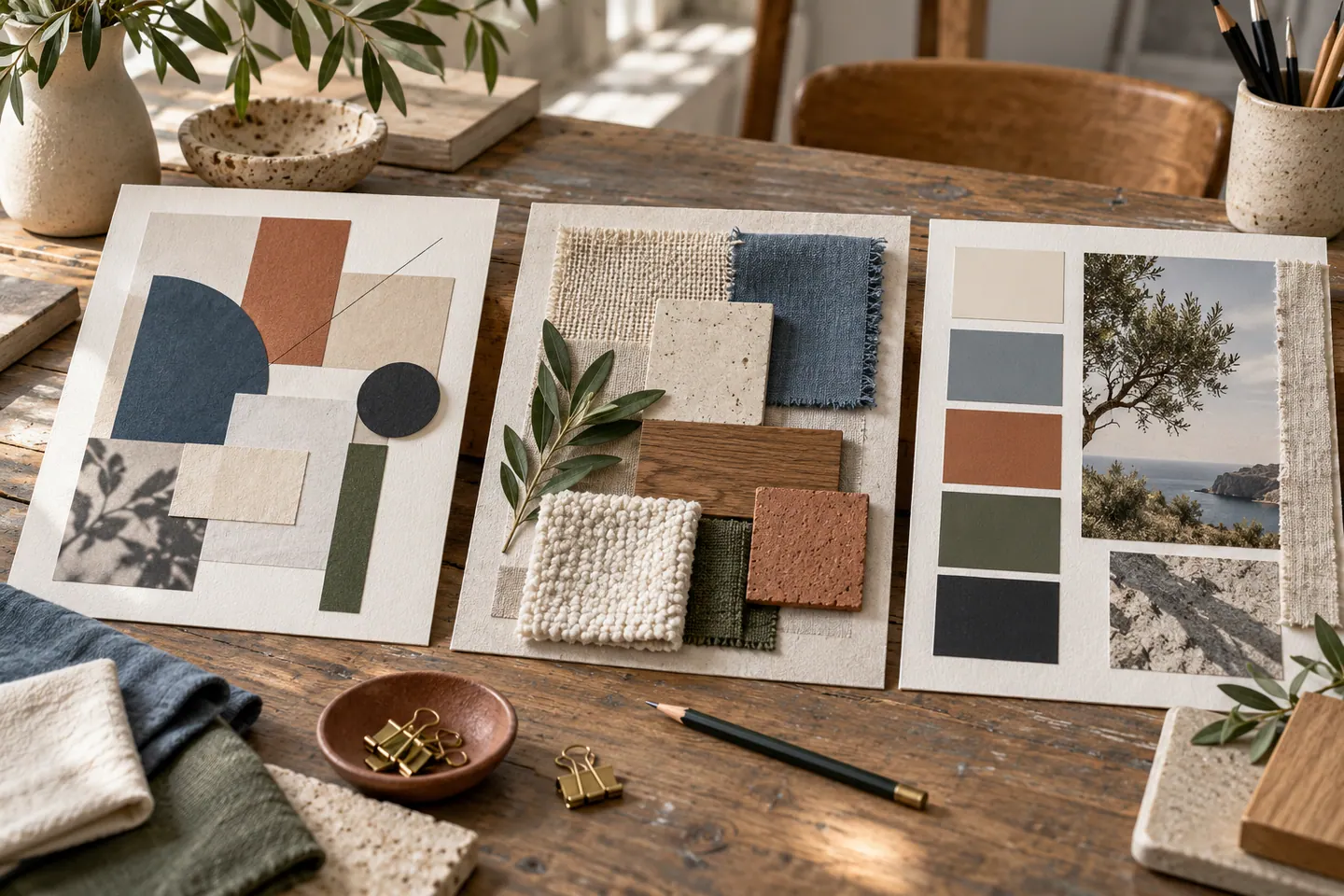
參考圖可以提供構圖、色彩或材質方向。上傳 PNG、JPEG 或 WebP 後,說明每張圖要保留什麼、允許改變什麼。
- 最多上傳 7 張參考圖
- 支援拖放,也能從畫布傳送到對話
- 先固定一個視覺錨點,再改變一個變數
在畫布中比較與迭代
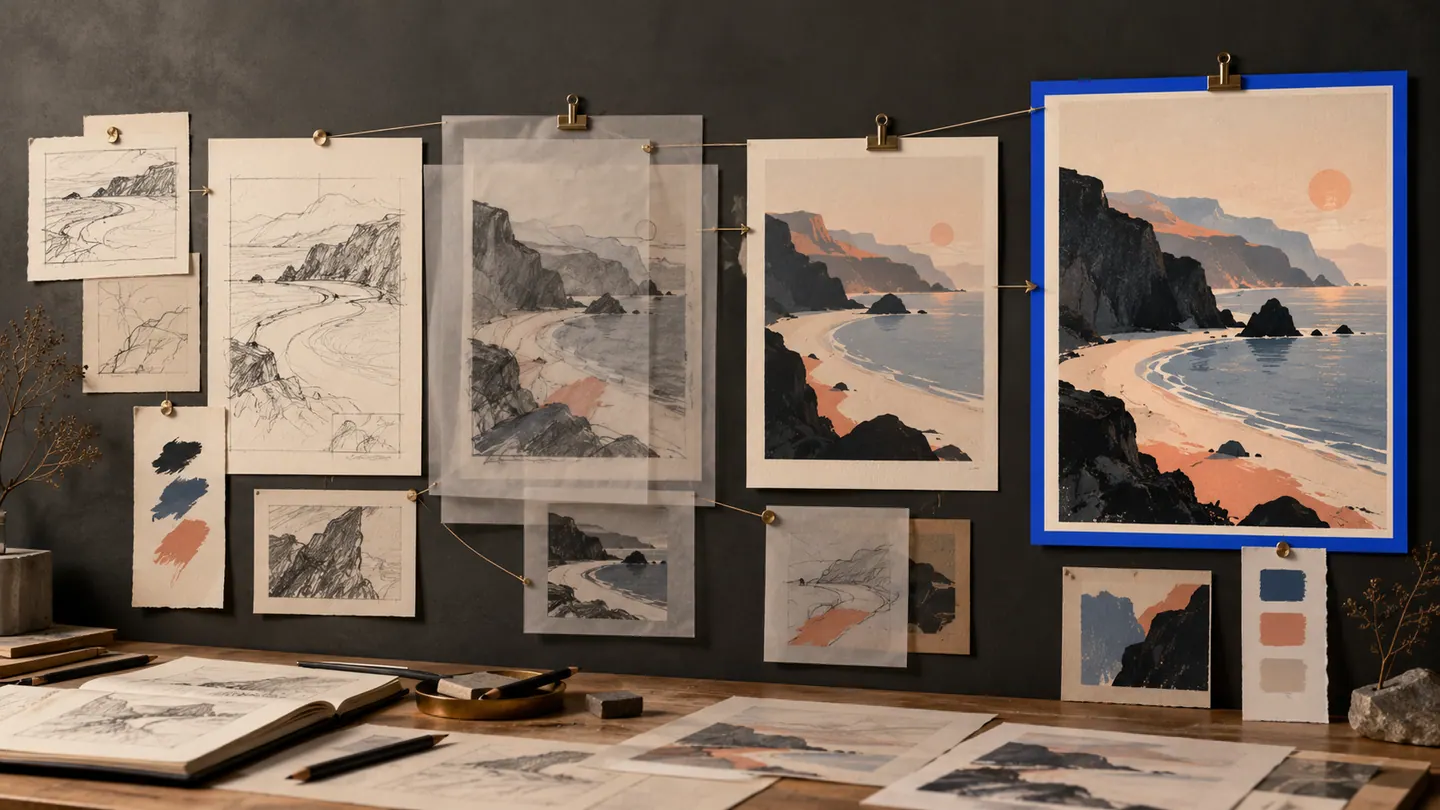
把候選結果放在同一個無限畫布中,移動、縮放、翻轉並整理版本,再把選中的結果傳回對話繼續修改。
輸出前完成整理
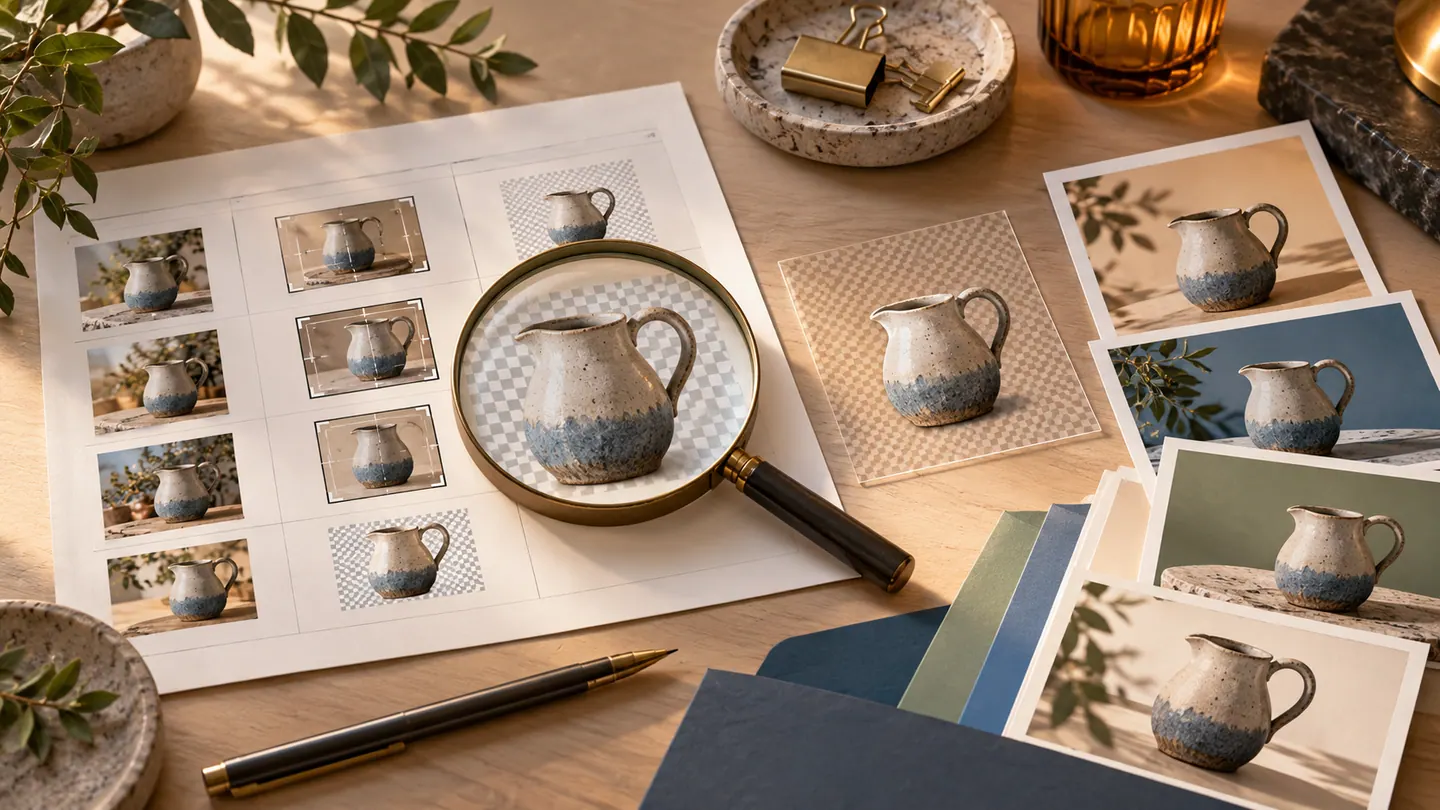
依交付目標選擇去背、高清放大、向量轉換或下載原圖,將草稿、入選方向與最終檔案分開放置。
把需求分成三層
先寫物件、用途與交付格式,再補充風格。
- 物件與必要文字
- 構圖、光線與材質
- 畫幅與排除條件
比較生成結果
每次只改一個變數,把候選結果並排放在畫布上。
結果不穩定時
固定參考圖與主體描述,只調整鏡頭或色彩。